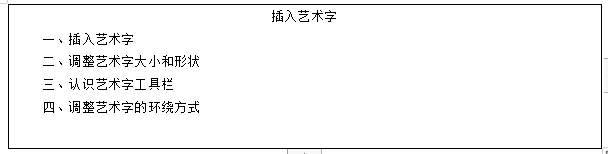
小学教师资格考试面试信息技术《插入艺术字》教案
一、教学目标
1.学会插入艺术字,调整艺术字大小和形状,设置艺术字环绕效果。
2.通过自主动手操作,知道艺术字的设计技巧,逐步提高动手操作能力。
3.在学习插入艺术字的同时,激发对计算机的兴趣,提高审美情趣。
二、教学重难点
【重点】调整、插入艺术字的方式。
【难点】艺术字相关操作的灵活应用。
三、教学过程
(一)导入新课
教师出示课前制作好的一幅含有艺术字的《荷塘月色》文稿和一幅不含艺术字的《荷塘月色》文稿,并提出问题哪一幅更加美观,学生想不想独立制作自己喜欢的艺术字?激起学生探求知识的欲望。引入新课《插入艺术字》。
(二)新课讲授
Word字处理软件不仅可以设定文字的样式,还可以使用艺术字。
任务一:插入艺术字
教师示范操作,在操作过程中提醒学生认真观看教师操作。操作结束后请学生总结相应的步骤。【首先单击插入菜单中的图片选项,弹出子菜单时,单击艺术字命令,打开“艺术字”对话框。对话框中双击一种艺术字样式,出现“编辑艺术字文字”对话框时,输入文字“荷塘月色”,然后选择适当的字体和字号,最后单击确定按钮。】教师适当点评学生总结概括能力很强,接下来给学生2分钟的时间在自己的电脑上完成插入自己喜欢的艺术字的操作,教师巡视指导。
任务二:调整艺术字大小和形状
学生完成插入艺术字的操作之后,请学生自主探究如何调整艺术字的大小和形状,限时3分钟。【拖动操作点调整艺术字大小】预设学生回答不够完整,教师进行补充讲解,拖动调整控制点就能调整艺术字的形状了。
任务三:认识“艺术字”工具栏,调整艺术字的环绕方式
教师带领学生认识“艺术字”工具栏中的按钮,随后请学生以信息技术小组为单位限时5分钟合作探究如何调整艺术字的环绕方式。教师请学生代表进行示范总结。教师进行适当点评学生总结不够完善,随后教师示范将艺术字设置为四周型环绕,单击“艺术字”工具栏中的文字环绕按钮,打开下拉列表框后,再单击四周型环绕命令,然后把艺术字移到文中适当的位置。教师操作后,请学生再次进行操作。教师巡视指导,对完成比较快,比较美观的同学予以表扬,并鼓励其他同学再接再厉。
(三)巩固提高
用艺术字制作一张提倡节约用水的海报。插入一幅艺术字后,用“艺术字”工具栏中的工具按钮改变艺术字的形状、填充效果等。
(四)小结作业
小结:学生谈谈本节课中有什么收获,教师予以补充总结。
作业:思考如何在Word中插入文本框,下节课一起交流。
四、板书设计